
一、安装操作系统
注意,无法通过服务器USB接口直接u盘启动安装系统,也无法通过物理机的启动选项中安装操作系统,u盘启动会闪退,启动时选择安装会提示无法识别镜像。
- 通过机器自带的远端管理口进入远程管理界面

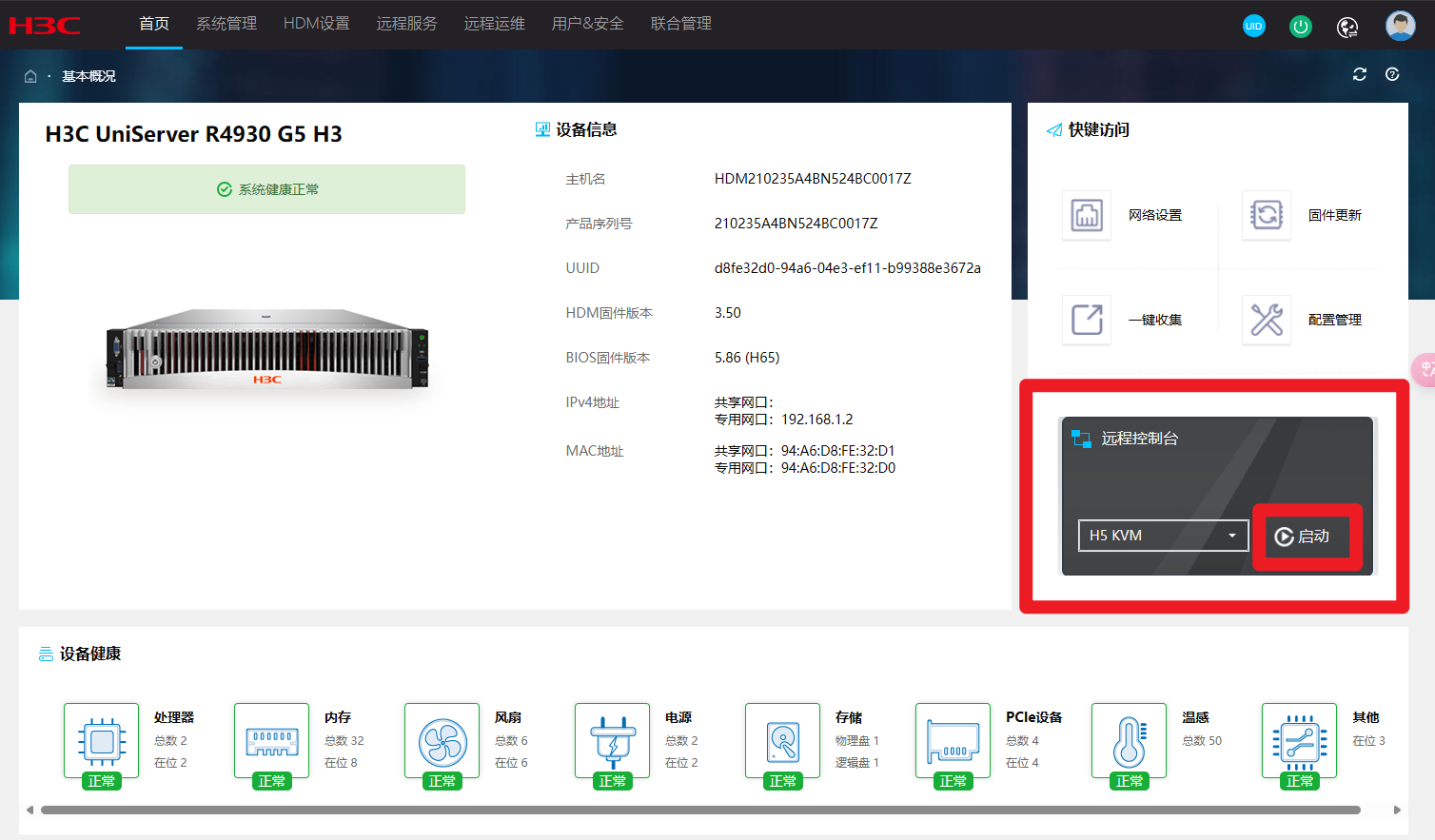
2. 进入远程控制台
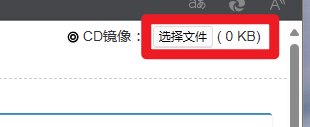
3. 在浏览器右上角载入本地ISO镜像
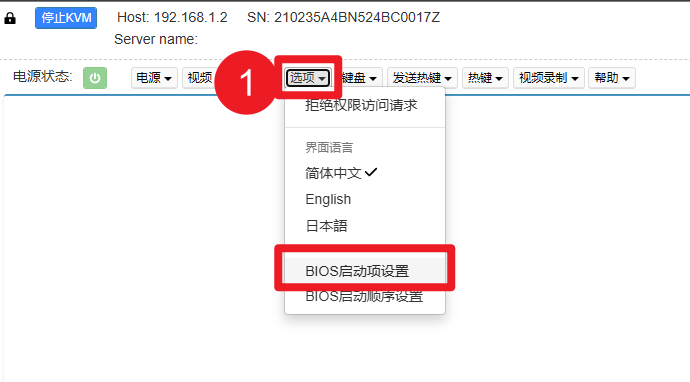
4. 选择一次性启动项
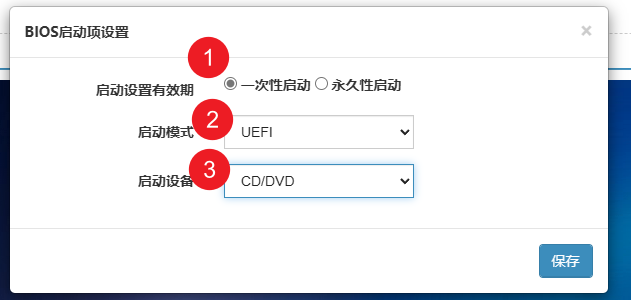
5. 默认一次性启动,启动模式选择“UEFI”,启动设备选择“CD/DVD”,点击保存
6. 完成设置后,启动服务器即可进入系统安装界面,安装时间比较长,主要看本地镜像的上载速度。
二、安装KVM
安装完操作系统后,开始安装KVM(这里以银河麒麟V10为例,其他操作系统可能命令或所在的目录会不一样,自行替换)
1.打开终端,确保root账户已经配置完成
#配置并切换为root用户
sudo passwd root
#配置密码后,切换为root用户
su root
2.在终端中输入安装命令,安装多个组件
sudo apt-get install -y libvirt0 libvirt-daemon libvirt-daemon-system qemu qemu-kvm virt-manager bridge-utils libvirt-clients python-libvirt qemu-efi mul-utilities virtinst qemu-system
#其中 python-libvirt 可能无法安装成功,可以去掉这部分
3.安装远端管理组件,不安装会导致装操作系统时没有界面显示,直接黑屏,无法进入安装流程和操作配置
apt-get install gir1.2-spiceclientgtk-3.0
4.启动服务
sudo systemctl start libvirtd
sudo systemctl enable libvirtd
5.重启服务器
三、新建KVM虚拟机以及配置桥接网络
1.安装虚拟机可以参考Confluence本目录的其他文章(银河麒麟服务器安装KVM和创建KVM虚拟机)
2.需要注意的是,虚拟机格式可能不支持qcow2(按照网上攻略,可能需要命令配置强制兼容),要改为RAW格式。
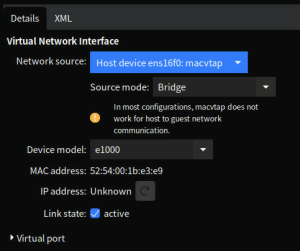
3.最后安装完成虚拟机后,配置删除原来网络,重新添加网络设备,桥接配置如下:
4.最后进入系统为虚拟机配置IP、root用户、编辑ssh配置即可。