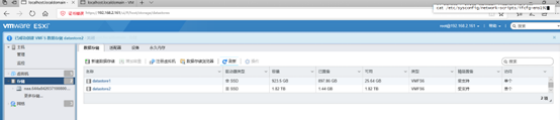
1.服务器关机,并插入新硬盘
2.在开机时,按 Ctrl+R 进入raid卡配置界面
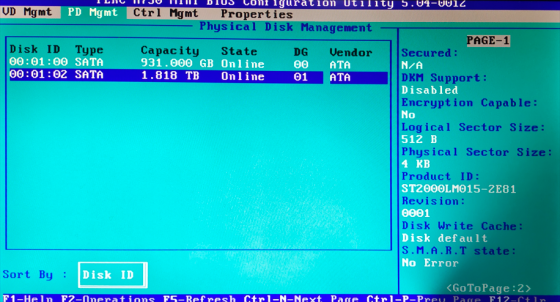
3.通过 Ctrl+N 或者 Ctrl+P 按钮,进入PD Mgmt页面,检查新加磁盘State是否为“Ready”,如果是“Foreign”状态,则继续下一步,如果是“Ready”状态,则跳到第5步继续操作。
- Foreign 外部磁盘,需要Clear配置
- Ready 准备好配置Raid的磁盘
- Online 已配置好,且正在使用中的磁盘
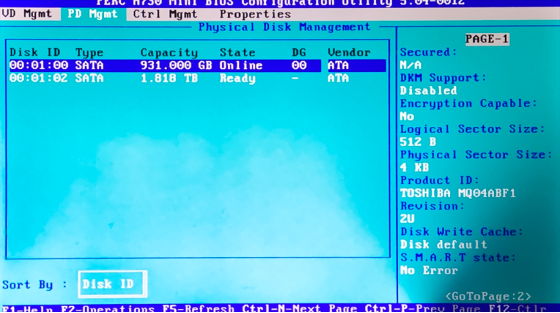
4.当新加磁盘为“Foreign”状态时,进入Properties页面或Vg Mgmt页面,按F2(也可能是回车键),选择Foreign config(外部磁盘配置) → CLEAR即可。
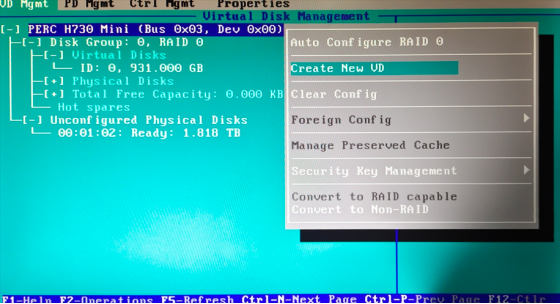
5.确认磁盘为“Ready”状态后,进入Vg Mgmt 页面,按 F2 ,选择 Create New VD
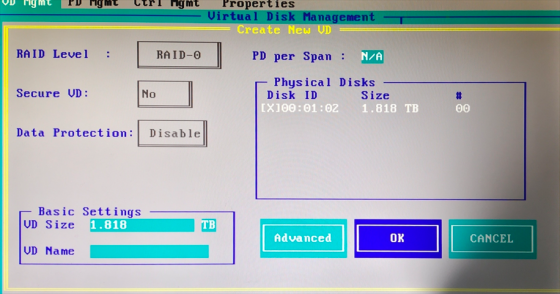
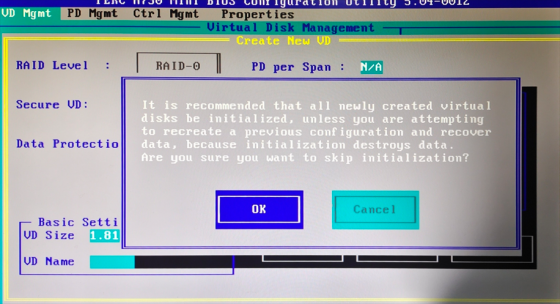
6.在 Virtual Disk Management 下的 Create New VD 界面中,逐行向下,确认 VD Size (2T硬盘为1.818G,以右边显示Size为准),通常情况下保持默认,VD Name留空,定位到 OK 键,按回车,在弹窗中,选择OK,按回车。
如果一次插入了多个磁盘,注意做好区分,并建议不要多选磁盘,逐一配置。(如果你知道自己在做什么,可以忽略此建议)
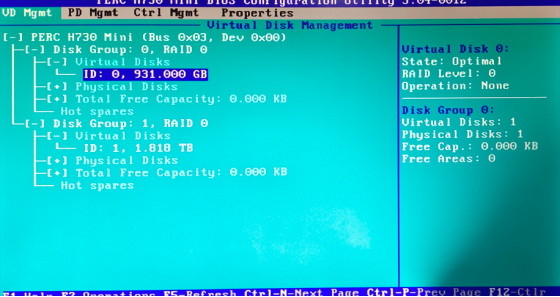
7.设置完成,可以看到磁盘由原来的Unconfigured Physical Disks 变为 Disk Group xx RAID 0,即为配置成功,重启服务器。
8.重启服务器后,进入Esxi虚拟机管理地址,登录并进入后台管理界面,选择“存储”
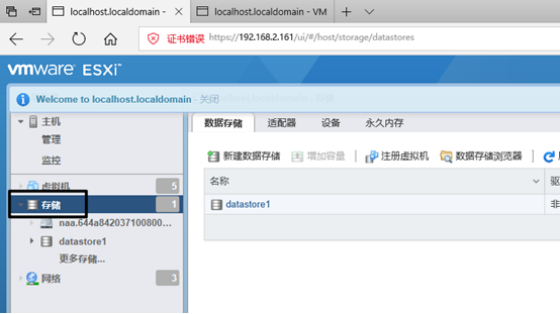
9.在存储界面,点击“设备”确认磁盘已经增加
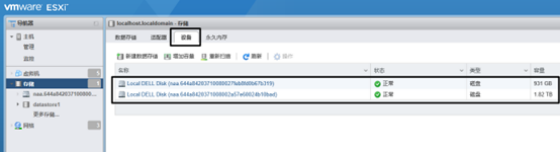
10.重新进入“数据存储”,点击“新建数据存储”
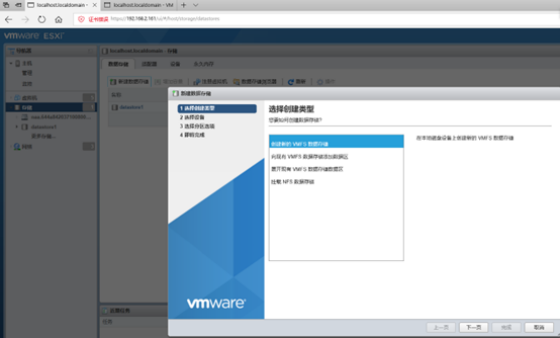
11.此时默认为“创建新的VMFS数据存储”,点击磁盘,点击下一页
12.输入名称“datastore*”(注意按顺序命名datastore1、datastore2、datastore3)点击下一页
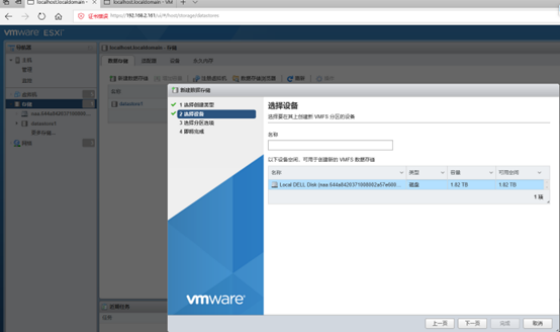
13.默认“使用全部磁盘”、“VMFS 6”,点击下一页
14.点击“完成”(如果此时“完成”按钮是灰色不可点击状态,请检查左侧是否全部 √ )。
15.配置完成,磁盘界面自动刷新